Existen muchas maneras diferentes de publicar
revistas digitales o documentos en "la nube". Unas veces se elaboran con aplicaciones de escritorio y luego se comparten en internet, muchas veces transformándolas en
pdf, mediante herramientas como
isuu o
scribd. Otras veces, las puedes crear directamente on line para posteriormente compartir en la web, blog, etc.
Es esta segunda posibilidad la que quiero mostrar en este post y, en este caso, utilizando
GLOSSI. Otra alternativa que ya nombre en mi artículo anterior es
lucidpress que, de manera tan brillante, nos describe
Tamara Orozco en
su post de uno de mis blogs favoritos:
En la nube tic.
Para empezar a trabajar con
Glossi no hay mas que registrarse (con el mail o tu cuenta de facebook) y pinchar en la opción
"crear un glossi":
Una vez en el programa tendremos la opción de elegir la
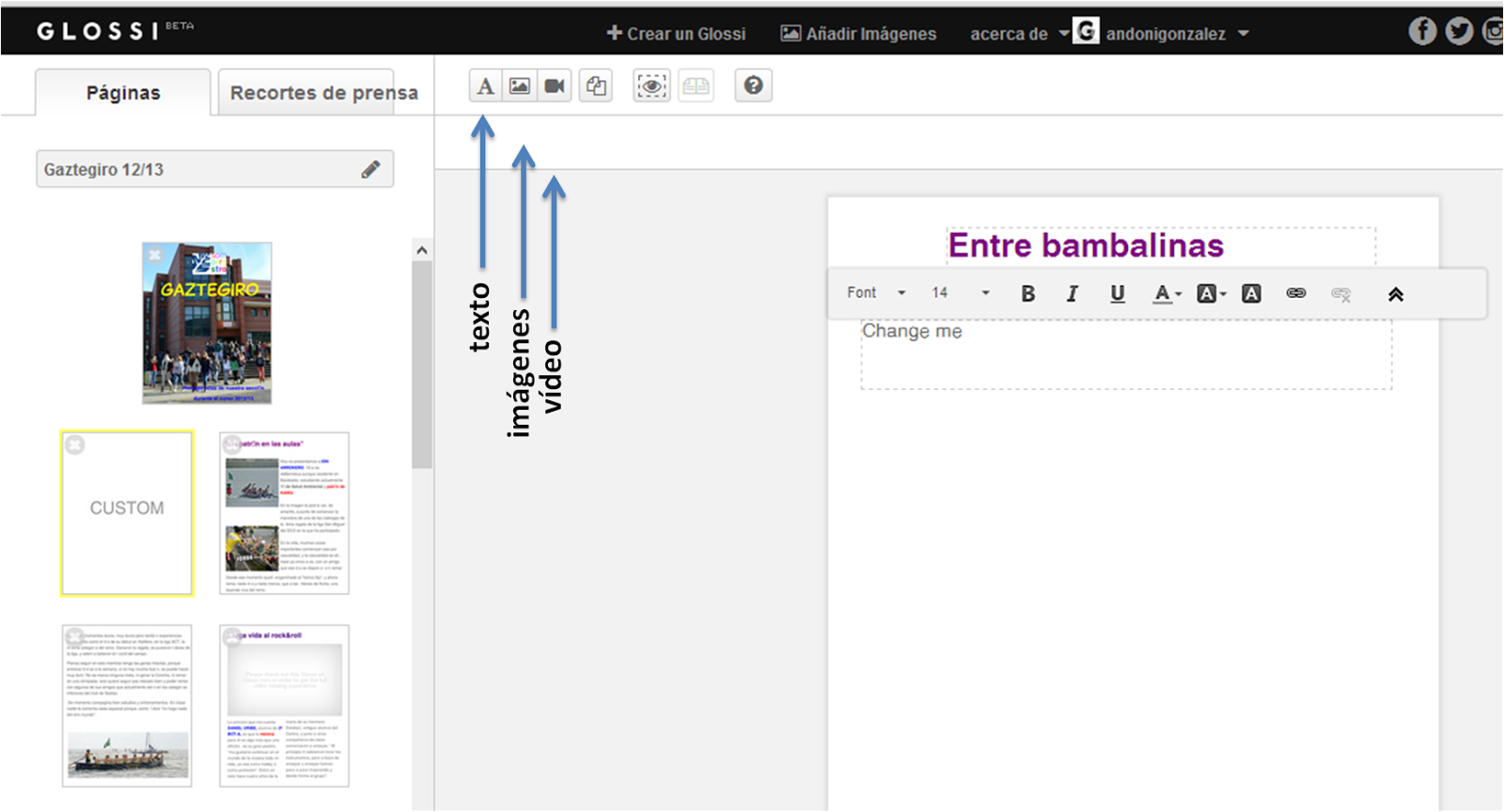
plantilla de cada página. Puedes escoger plantillas con texto, fotos, vídeo,...
En cualquier momento puedes eliminar o añadir cuadros de texto, imágenes, etc.
El menú para
editar texto es muy simple, y aunque no tiene excesivas opciones, creo que te da suficientes posibilidades como para editar dignamente.
Para
insertar imágenes se necesita cargarlas previamente a la aplicación. Para ello solo hay que pinchar en
"añadir imágenes" y tendrás tres mecanismos para subir fotos: desde el ordenador, usando la url de la imagen o utilizando un buscador.
Añadir imágenes a la sección "recortes de prensa":
Una vez "subidas" a la biblioteca de tu cuenta glossi (lo llama
"mis recortes"), seleccionas
"insertar imagen", colocas el cuadro que se genera en el lugar de la página que desees y solo tienes que arrastrar la imagen seleccionada a dicho cuadro. Haciendo
doble click puedes editarla. Acercarla o alejarla, blanco y negro y algún efecto más, no muchos.
El sistema para
insertar vídeo es también muy sencillo. Pinchas en la opción "insertar vídeo", colocas el cuadro que se genera en el lugar de la página que desees y haces doble click en él. Ahora solo hay que insertar el código para incrustar que obtienes (por ejemplo de un vídeo de
you tube) y pulsar Add.
También tienes la opción de
insertar links, dentro de la misma publicación o a páginas web externas:
Poco a poco vas diseñando tu revista, insertando nuevas páginas a tu gusto, poniendo imágenes de fondo y finalmente creando y
compartiendo tu publicación.
Ya solo queda que veáis este
ejemplo que he diseñado usando los artículos que publicamos el curso pasado en la sección
#Gaztegiro, del blog del Centro. Son entrevistas que presentan a alumnos y alumnas de nuestro colegio que destacan en otras actividades diferentes de la puramente académica. Son deportistas, músicos, actrices, bailarinas,...
A ver si os gusta:
¿Qué os han parecido las posibilidades que nos da Glossi?. ¿Dispuestos a probar?